
Le testeur de recherche
Le bouton « Tester la recherche », en haut de la liste des bases de connaissances, ouvre un panneau qui vous met exactement à la place de vos agents : posez une question comme le ferait un client et observez ce que la recherche ramène.
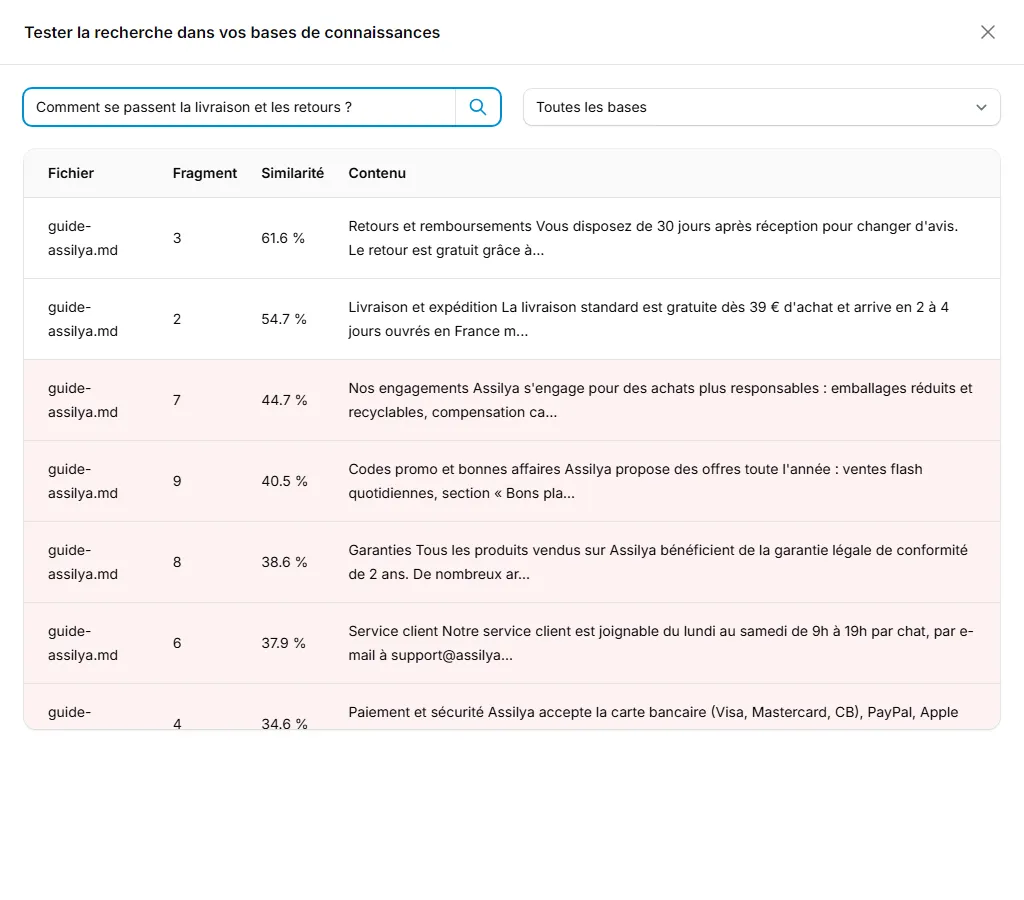
Lancer une recherche
Section intitulée « Lancer une recherche »Tapez votre question (« Tapez votre question puis validez pour lancer la recherche… ») et validez par Entrée ou la loupe — la recherche ne part que sur validation, pas à la frappe. La liste déroulante « Toutes les bases » permet de restreindre le test à une base.
Les résultats affichent jusqu’à dix fragments, triés par pertinence : le fichier d’origine, le numéro du fragment, le pourcentage de similarité et un extrait du contenu.
Le code couleur — la clé de lecture
Section intitulée « Le code couleur — la clé de lecture »Contrairement aux agents, le testeur n’écarte rien : il montre volontairement ce que la recherche réelle filtrerait.
| Ligne | Signification |
|---|---|
| Sans couleur | Ce fragment serait transmis à l’agent : dans les 3 meilleurs, au-dessus de 50 % de similarité. |
| Orange | Pertinent mais évincé : seuls les 3 meilleurs fragments partent vers l’agent. |
| Rouge | Trop éloigné de la question (moins de 50 % de similarité) : jamais utilisé. |
Cliquez sur un extrait pour ouvrir le fragment avec son contexte : le fragment précédent et le suivant, affichés en gris autour du passage trouvé — c’est exactement ce que l’agent reçoit.
S’en servir comme d’un audit
Section intitulée « S’en servir comme d’un audit »Les fichiers désactivés sont exclus du testeur, comme ils le sont des recherches des agents.