
Ajouter un outil
Les outils étendent les capacités de vos agents en leur permettant d’interagir avec vos services externes : catalogue produits, suivi de commandes, suivi de colis, retours… Un outil rend service deux fois :
- à l’agent, qui interroge le service pendant qu’il rédige et répond avec les vraies données du client (« votre colis a été expédié hier ») ;
- à votre équipe, qui retrouve les objets consultés (commande, colis, retour…) dans le panneau d’informations de la conversation, mis à jour automatiquement.
Un même outil peut être activé sur plusieurs agents.
Lancer l’assistant
Section intitulée « Lancer l’assistant »Ouvrez le menu utilisateur puis « Outils », et cliquez sur « Créer un outil ». L’assistant compte trois étapes, sur le même principe que celui des agents.
Étape 1 — Type
Section intitulée « Étape 1 — Type »Choisissez le type d’outil parmi les cartes. Le catalogue dépend des extensions activées sur votre espace : recherche de produits, commandes, retours, suivi de colis de différents transporteurs…
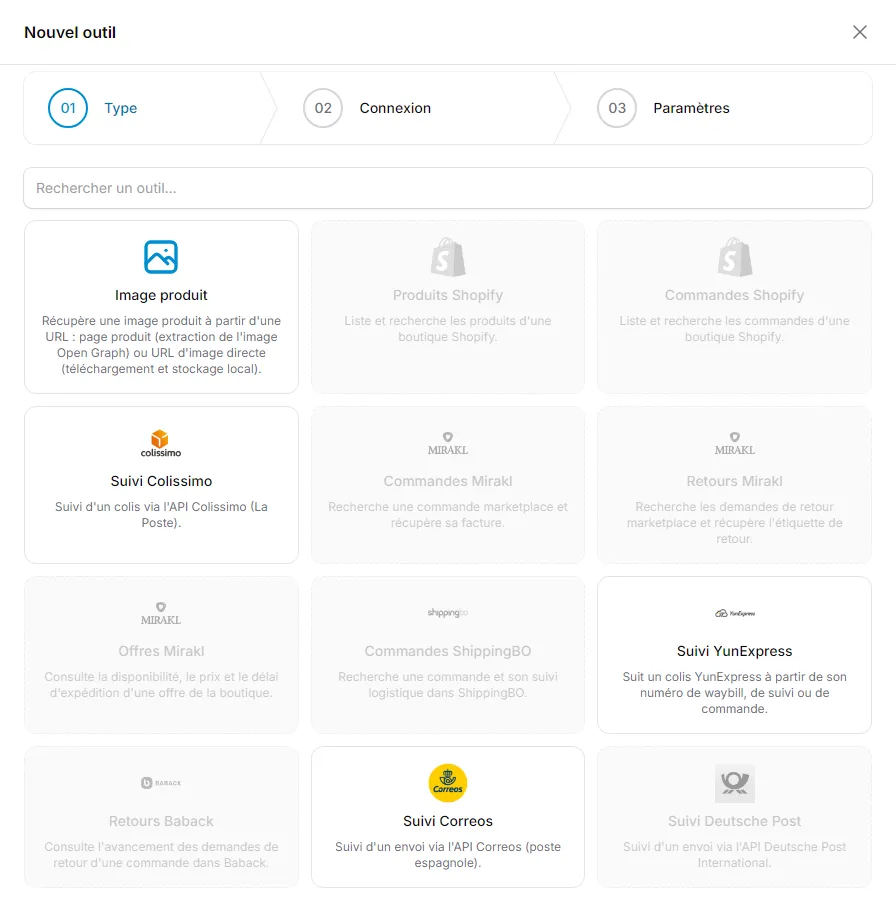
Étape 2 — Nom et connexion
Section intitulée « Étape 2 — Nom et connexion »- Nom — pré-rempli avec le libellé du type.
- Connexion — uniquement pour les types qui en exigent une ; seules les connexions compatibles sont proposées, et la connexion est présélectionnée s’il n’en existe qu’une.
Étape 3 — Paramètres
Section intitulée « Étape 3 — Paramètres »Certains outils proposent des réglages spécifiques (domaines autorisés, options d’affichage, codes de documents…), chacun expliqué par son aide. Beaucoup d’outils n’en ont aucun : l’étape l’indique alors simplement. Cliquez sur « Créer » — l’outil est créé actif.
Rattacher l’outil à vos agents
Section intitulée « Rattacher l’outil à vos agents »Le rattachement se fait sur l’agent, pas sur l’outil : ouvrez votre agent et ajoutez l’outil dans son champ « Outils ». Deux règles à connaître :
- l’ordre des outils se règle par glisser-déposer — il détermine l’ordre dans lequel l’agent les considère et l’ordre d’affichage des informations dans les conversations ;
- un agent ne peut pas porter deux outils du même type.
La colonne « Agents » de la liste des outils vous indique combien d’agents utilisent chaque outil.
Activer, désactiver
Section intitulée « Activer, désactiver »L’interrupteur « Actif » de la liste suspend l’outil pour tous les agents à la fois. Un outil désactivé n’est plus proposé lors de la configuration d’un agent.
Prochaine étape
Section intitulée « Prochaine étape »Ajoutez une instruction pour affiner le comportement de vos agents. Référence complète de l’écran : Les outils.