
Créer votre premier agent
L’agent est l’assistant IA qui répond à vos clients sur un canal donné. Sa création assemble tout ce que vous avez préparé : une identité, éventuellement une connexion, des bases de connaissances et des outils.
Lancer l’assistant de création
Section intitulée « Lancer l’assistant de création »Ouvrez le menu utilisateur (avatar en haut à droite) puis « Agents IA », et cliquez sur « Créer un agent ». Un assistant en quatre étapes s’ouvre.
Étape 1 — Type
Section intitulée « Étape 1 — Type »Choisissez le canal de l’agent parmi les cartes proposées, regroupées par catégorie : Chatbot (discussion en direct sur votre site), Mail (réponse aux e-mails), Marketplace (messageries des places de marché) et Intégration tierce (dont l’agent API pour vos propres applications). Les canaux disponibles dépendent des extensions activées sur votre espace.
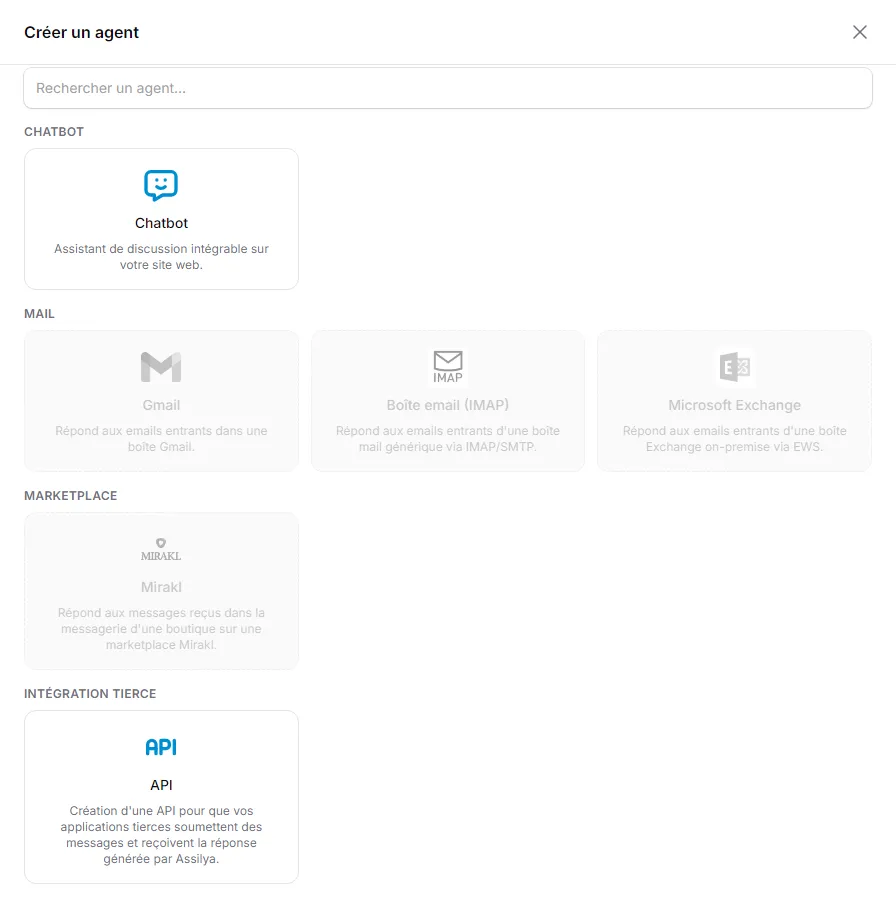
Dès le choix du type, l’assistant passe à l’étape suivante et pré-remplit ce qu’il peut : le nom de l’agent, la connexion s’il n’en existe qu’une compatible, et l’identité s’il n’y en a qu’une active.
Étape 2 — Nom
Section intitulée « Étape 2 — Nom »- Nom — un nom interne pour repérer l’agent dans la liste ; il n’est pas visible côté client.
- Connexion — uniquement pour les types qui en exigent une ; seules les connexions compatibles avec le canal sont proposées.
- Identité — la persona qui définit la voix de cet agent. Seules les identités actives sont proposées.
Étape 3 — Paramètres
Section intitulée « Étape 3 — Paramètres »Le seuil de confiance
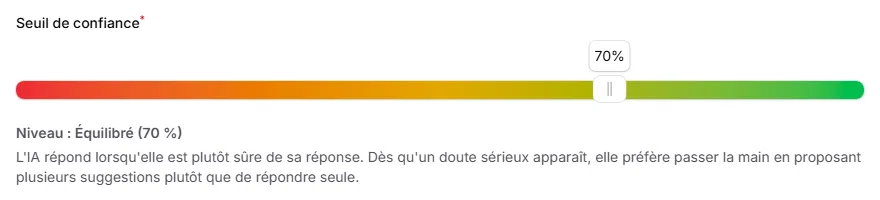
Section intitulée « Le seuil de confiance »Un curseur de 0 à 100 % définit le niveau de confiance minimum pour que l’IA réponde seule. En dessous du seuil : la conversation passe en validation humaine pour les agents mail et marketplace, et le visiteur est redirigé vers votre support pour les chatbots. À mesure que vous déplacez le curseur, Assilya affiche le niveau correspondant (« Permissif », « Équilibré », « Prudent »…) avec son explication.
Quel que soit le seuil, l’IA ne promet jamais une opération qu’elle ne peut pas effectuer elle-même (réexpédition, remboursement…) : la conversation passe alors en validation humaine avec l’action à réaliser signalée à votre équipe.
Les paramètres du canal
Section intitulée « Les paramètres du canal »La suite de l’étape dépend du type choisi. Quelques exemples :
- Chatbot — apparence du widget : titre, couleurs, message d’introduction, messages pré-définis proposés au visiteur.
- Mail — dossier ou libellé à surveiller, filtres d’expéditeurs et de mots-clés d’objet (l’exclusion prime toujours sur l’autorisation).
- API — format de sortie des réponses (texte brut, Markdown, HTML), pièces jointes, titre par message.
Si le type n’a aucun réglage, l’étape l’indique simplement.
Étape 4 — Outils
Section intitulée « Étape 4 — Outils »- Bases de connaissances — sélectionnez celles que l’agent peut interroger. Seules les bases contenant au moins un fichier actif sont proposées. Facultatif.
- Outils — sélectionnez les outils que l’agent peut utiliser (suivi de colis, commandes…). Seuls les outils actifs sont proposés, et vous pouvez les réordonner par glisser-déposer. Facultatif.
Cliquez sur « Créer ». L’agent est créé actif et la liste se rafraîchit.
Après la création
Section intitulée « Après la création »Ouvrez l’agent (action « Modifier ») pour accéder aux sections qui n’apparaissent qu’en édition, selon le type :
- Chatbot : la section « Intégration » avec la clé API (générée automatiquement) et le script d’intégration à coller sur votre site, juste avant la balise
</body>. - API : la clé API, le webhook de notification et un exemple d’appel prêt à copier.
Activer, désactiver
Section intitulée « Activer, désactiver »L’interrupteur « Actif » de la liste suspend ou relance l’agent à tout moment. Pour les canaux qui reposent sur un abonnement chez le fournisseur (par exemple une boîte Gmail), Assilya enregistre ou retire cet abonnement automatiquement lors de l’activation ou de la désactivation — vous n’avez rien à faire de plus.
Prochaine étape
Section intitulée « Prochaine étape »Ajoutez une connexion pour relier Assilya à vos services externes — ou passez directement aux outils si vos connexions sont déjà en place. Référence complète de l’écran : Les agents IA.