
Créer une base de connaissances
La base de connaissances permet à vos agents de puiser dans vos propres documents — FAQ, politiques de retour, fiches produits, guides — pour répondre à vos clients avec des informations exactes et à jour. Vous pouvez créer plusieurs bases (par thème, par langue, par marque…) et choisir lesquelles chaque agent consulte.
Créer la base
Section intitulée « Créer la base »Dans la barre latérale, ouvrez « Bases de connaissances » puis cliquez sur « Créer une base de connaissance ». Le formulaire ne comporte que deux champs :
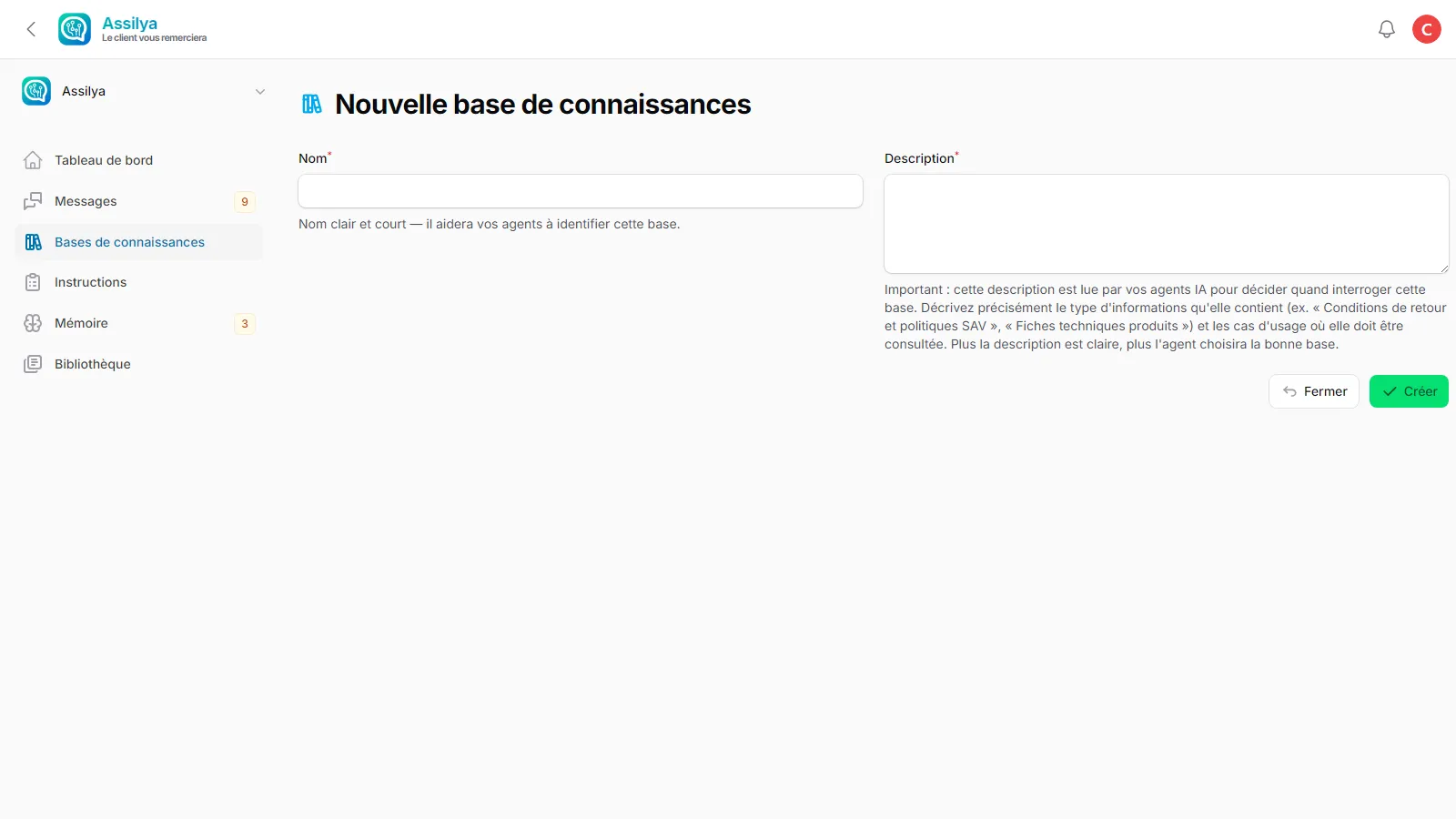
- Nom — un nom clair et court.
- Description — le champ le plus important : cette description est lue par vos agents pour décider quand interroger cette base. Décrivez précisément le type d’informations qu’elle contient (ex. « Conditions de retour et politiques SAV ») et les cas d’usage où elle doit être consultée.
Après la création, vous êtes automatiquement redirigé vers la page de la base : c’est là qu’apparaît le bloc « Fichiers ».
Ajouter des fichiers
Section intitulée « Ajouter des fichiers »Cliquez sur « Ajouter des fichiers ». Vous pouvez importer plusieurs fichiers à la fois, aux formats PDF, DOCX, XLSX, CSV, MD, TXT et RTF.
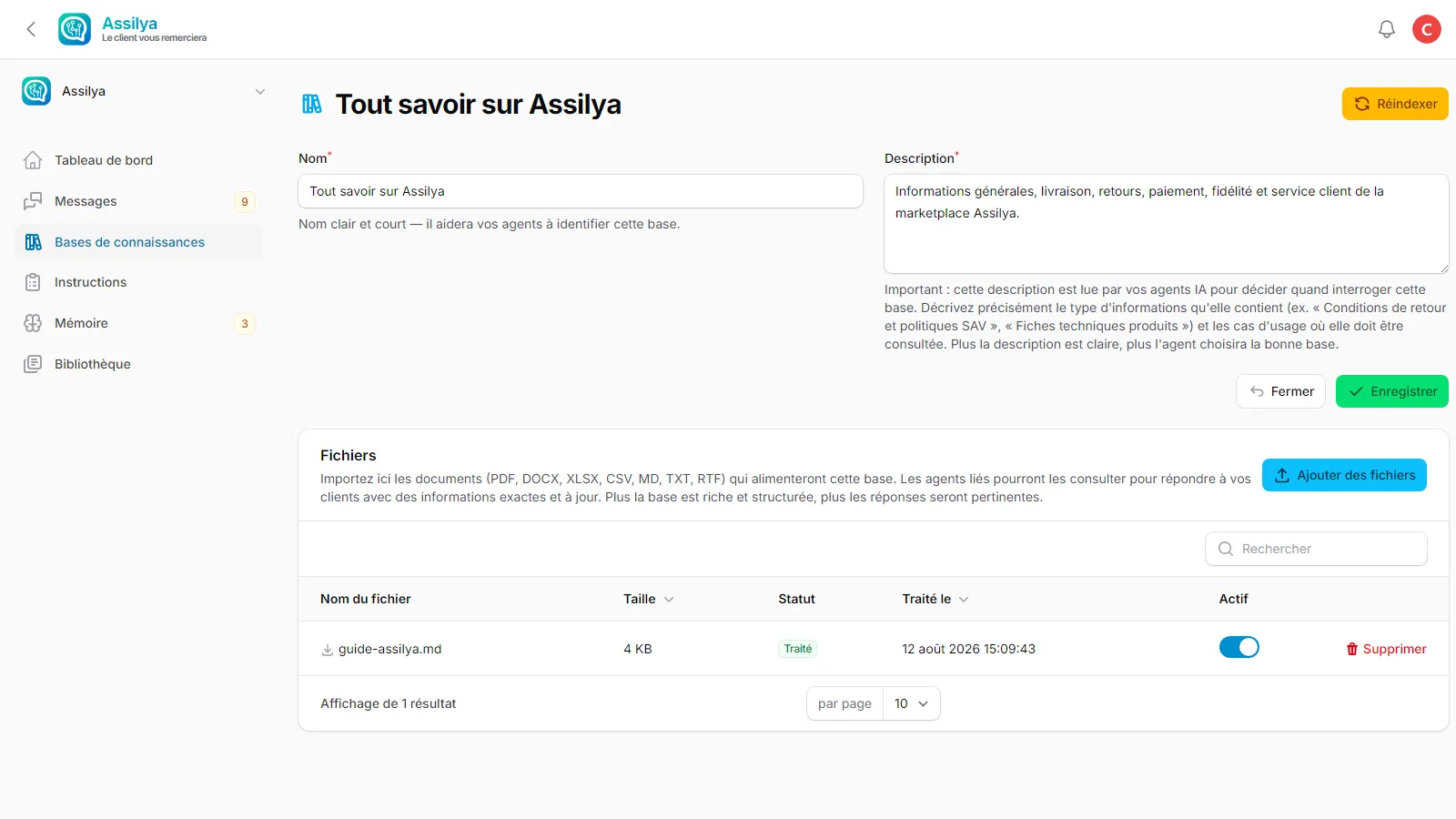
Dès la validation, chaque fichier passe par un traitement automatique (découpage et indexation). Le tableau se met à jour tout seul, sans recharger la page ; suivez la colonne « Statut » :
| Statut | Couleur | Signification |
|---|---|---|
| En attente | Gris | Le fichier est dans la file de traitement. |
| En cours | Bleu | L’indexation est en cours. |
| Traité | Vert | Le fichier est exploitable — l’infobulle du badge indique le nombre de fragments indexés. |
| Échoué | Rouge | Le traitement a échoué — l’infobulle du badge affiche la raison. |
Activer / désactiver un fichier
Section intitulée « Activer / désactiver un fichier »Chaque fichier a son interrupteur « Actif ». Un fichier désactivé reste dans la base mais est exclu de toutes les recherches des agents — pratique pour mettre hors service un document obsolète sans le supprimer : sa réactivation est instantanée, sans réindexation.
Vous pouvez aussi télécharger le fichier original à tout moment via l’icône en regard de son nom.
Réindexer
Section intitulée « Réindexer »Le bouton « Réindexer » (visible dès que la base contient des fichiers) reconstruit toute la base : les fragments existants sont supprimés et chaque fichier repasse par le traitement. Utile si un traitement semble s’être mal passé.
Tester la recherche
Section intitulée « Tester la recherche »Depuis la liste des bases, le bouton « Tester la recherche » ouvre un panneau qui vous met à la place de vos agents : tapez une question comme le ferait un client, validez, et observez quels fragments de vos documents ressortent.
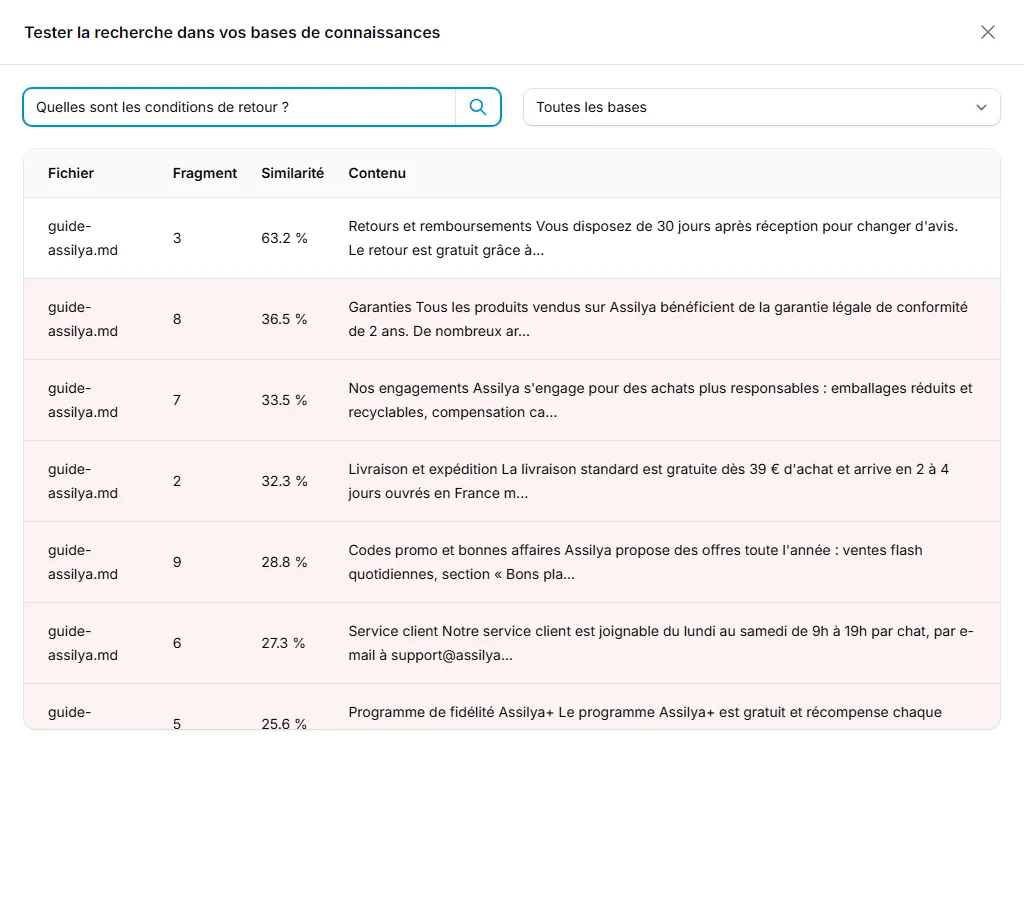
Le code couleur des résultats est la clé de lecture :
- Ligne sans couleur — ce fragment serait réellement transmis à l’agent : il fait partie des 3 meilleurs résultats et sa similarité dépasse 50 %.
- Ligne orange — fragment pertinent mais évincé : seuls les 3 meilleurs sont transmis à l’agent.
- Ligne rouge — fragment trop éloigné de la question (similarité sous 50 %) : il ne serait jamais utilisé.
Cliquez sur le contenu d’un fragment pour l’ouvrir avec son contexte : le fragment précédent et le suivant sont affichés en gris autour du passage trouvé — c’est exactement le contexte élargi que l’agent reçoit.
Supprimer
Section intitulée « Supprimer »La suppression d’une base (action « Supprimer » de la liste) efface définitivement tous ses fichiers et leur indexation, après confirmation. Les agents qui l’utilisaient continuent de fonctionner : ils perdent simplement l’accès à cette base.
Prochaine étape
Section intitulée « Prochaine étape »Créez votre premier agent — ou, s’il doit être relié à une boîte mail ou une place de marché, ajoutez d’abord la connexion. Référence complète : Gérer les bases et les fichiers et Le testeur de recherche.