
Ajouter une connexion
Les connexions authentifient Assilya auprès de vos services externes : messageries, plateformes e-commerce, places de marché, transporteurs… Une connexion est un « compte technique » : elle peut être réutilisée par plusieurs agents (pour recevoir et envoyer des messages) et par plusieurs outils (pour consulter vos données métier).
Lancer l’assistant
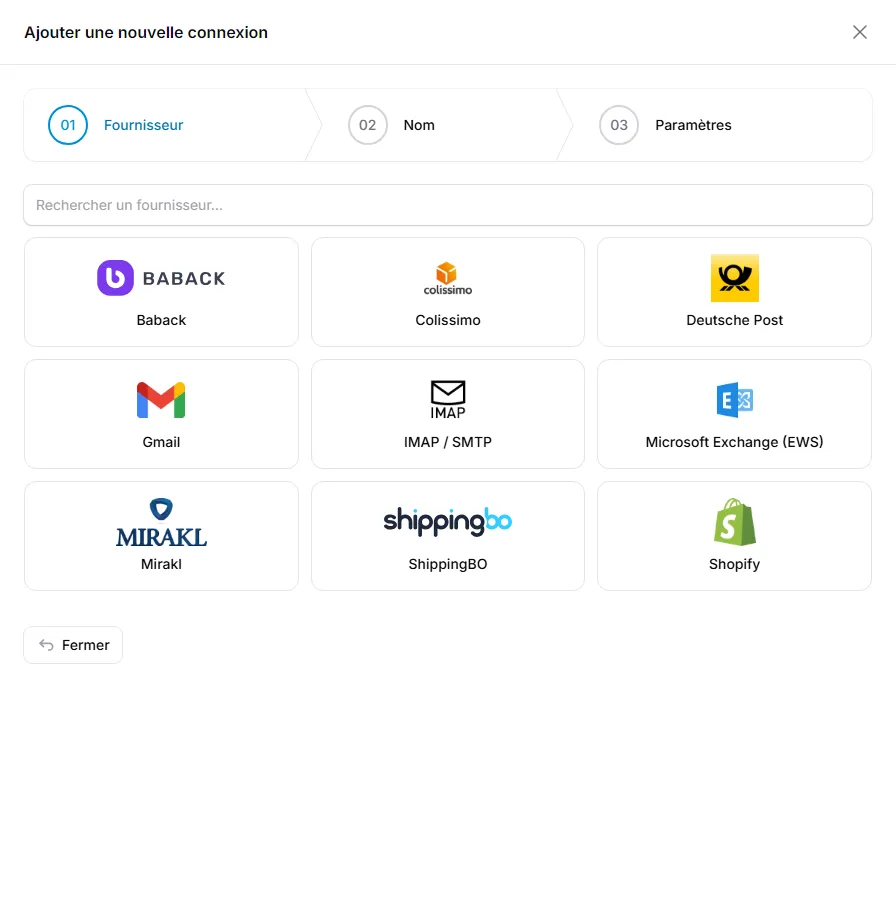
Section intitulée « Lancer l’assistant »Ouvrez le menu utilisateur puis « Connexions », et cliquez sur « Ajouter une nouvelle connexion ». Un assistant en trois étapes s’ouvre.
Étape 1 — Fournisseur
Section intitulée « Étape 1 — Fournisseur »Choisissez le service à relier parmi les cartes (triées alphabétiquement, avec recherche). Les fournisseurs disponibles dépendent des extensions activées sur votre espace.
Étape 2 — Nom
Section intitulée « Étape 2 — Nom »Donnez un nom à la connexion (pré-rempli avec le nom du fournisseur). Choisissez un nom qui identifie le compte relié, par exemple « Boîte support » ou « Boutique France ».
Étape 3 — Paramètres
Section intitulée « Étape 3 — Paramètres »Le contenu de cette étape dépend du fournisseur, selon deux familles :
Fournisseurs à clé API ou identifiants
Section intitulée « Fournisseurs à clé API ou identifiants »Le formulaire demande directement les informations d’accès (clé API, identifiants de boîte mail, adresse du serveur…), avec une aide sous chaque champ pour vous indiquer où trouver la valeur chez le fournisseur. Le bouton de validation est « Enregistrer » : la connexion est créée immédiatement.
Fournisseurs à autorisation (OAuth)
Section intitulée « Fournisseurs à autorisation (OAuth) »Le formulaire n’a souvent rien à demander — ou seulement un identifiant technique (par exemple le domaine de votre boutique). Le bouton de validation est « Se connecter » : votre navigateur est redirigé vers la page d’autorisation du fournisseur, où vous vous identifiez et acceptez l’accès. De retour dans Assilya, le message « La connexion … est prête. » confirme le succès.
Gérer les connexions
Section intitulée « Gérer les connexions »- La liste affiche le nom et le fournisseur de chaque connexion, avec son logo.
- « Modifier » ouvre la fiche pour ajuster les paramètres ou relancer l’autorisation.
- « Supprimer » n’apparaît que si la connexion n’est utilisée par aucun agent ni outil — retirez-la d’abord de leurs configurations pour pouvoir la supprimer.
Prochaine étape
Section intitulée « Prochaine étape »Ajoutez un outil pour exploiter cette connexion dans les réponses de vos agents. Référence complète de l’écran : Les connexions.