

Connexion Shopify
La connexion « Shopify » installe l’application Assilya sur votre boutique, par le parcours d’autorisation officiel de Shopify — aucun mot de passe ni clé à copier.
Avant de commencer
Section intitulée « Avant de commencer »Ayez sous la main la poignée de votre boutique : la partie avant .myshopify.com dans son adresse d’administration (ex. ma-boutique pour ma-boutique.myshopify.com), et un compte ayant le droit d’installer des applications sur la boutique.
Créer la connexion
Section intitulée « Créer la connexion »- Menu utilisateur → « Connexions » → « Ajouter une nouvelle connexion » → fournisseur « Shopify ».
- Renseignez le « Domaine de la boutique » : saisissez uniquement la poignée — le
https://et le.myshopify.comsont déjà affichés autour du champ. - Cliquez sur « Se connecter » : votre navigateur part vers l’écran d’autorisation Shopify de la boutique.
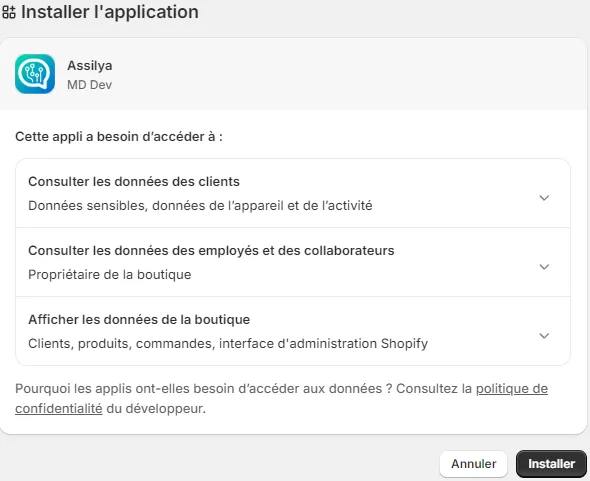
- Chez Shopify : approuvez l’installation de l’application Assilya. Toutes les autorisations demandées sont en lecture seule — produits, commandes, clients, préparations, expéditions, retours, stock. Aucune permission d’écriture.
- De retour dans Assilya : « La connexion … est prête. » — la fiche affiche « Connexion établie. ».
L’accès se renouvelle ensuite automatiquement. Le bouton « Se reconnecter » ne sert qu’après une désinstallation/réinstallation de l’application ou une révocation depuis Shopify.
Poser le chatbot sur votre boutique — 3 étapes
Section intitulée « Poser le chatbot sur votre boutique — 3 étapes »Une fois la connexion enregistrée, une section « Ajouter le chatbot à votre boutique Shopify » apparaît sur sa fiche : elle pose le chatbot Assilya sur votre vitrine sans toucher au code du thème.
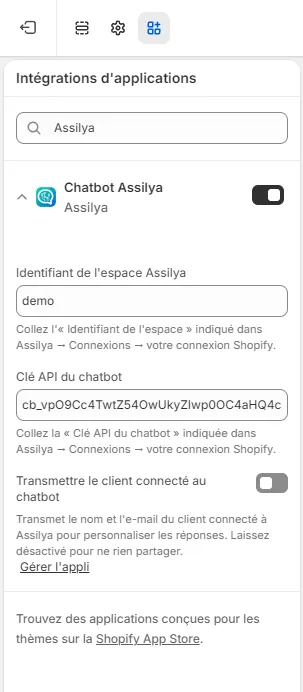
- « Ouvrez l’éditeur de thème » — le bouton ouvre l’éditeur Shopify avec le module « Assilya Chatbot » déjà activé. Gardez cet onglet ouvert.
- Copiez-collez les deux valeurs affichées dans Assilya — l’« Identifiant de l’espace » et la « Clé API du chatbot » de l’agent choisi (un badge cliquable par agent chatbot actif) — dans les champs correspondants de l’éditeur Shopify.
- Enregistrez dans l’éditeur de thème : le chatbot apparaît sur la boutique, dans la langue de la vitrine.
Étape suivante
Section intitulée « Étape suivante »Créez les outils Produits Shopify et Commandes Shopify.