Mon profil
La page « Mon profil » (menu utilisateur, en haut à droite) rassemble vos réglages personnels. Chaque membre de l’équipe y a accès, quel que soit son rôle.
Identité
Section intitulée « Identité »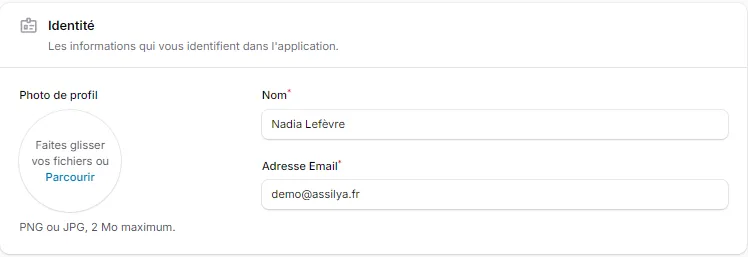
- Photo de profil — PNG ou JPG, 2 Mo maximum, avec recadrage intégré. Sans photo, un avatar est généré à partir de votre nom. Votre photo apparaît dans les notes, les réponses que vous envoyez et l’indicateur de présence des conversations.
- Nom et Adresse Email.
Préférences
Section intitulée « Préférences »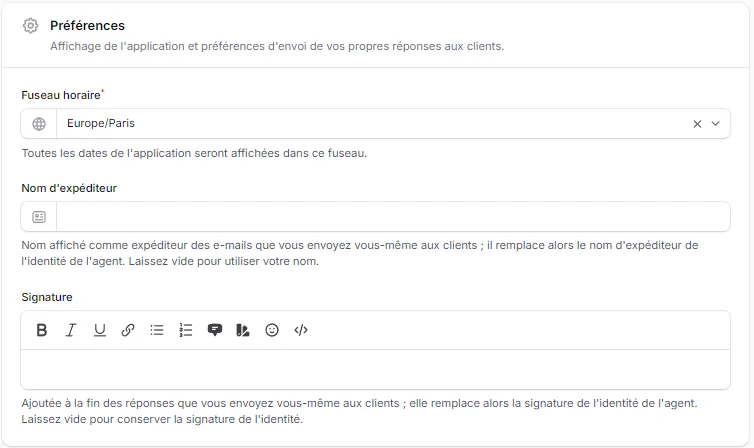
- Fuseau horaire — toutes les dates de l’application s’affichent dans ce fuseau.
- Nom d’expéditeur — le nom affiché comme expéditeur des e-mails que vous envoyez aux clients ; il remplace alors celui de l’identité de l’agent. Vide : votre nom est utilisé.
- Signature — ajoutée à la fin des réponses que vous envoyez vous-même ; elle remplace alors la signature de l’identité de l’agent. Vide : la signature de l’identité est conservée. L’éditeur riche accepte liens, listes, couleurs et même le code source HTML.
Ces deux derniers réglages sont le pendant personnel des préférences de l’identité : vos réglages priment quand c’est vous qui répondez, ceux de l’identité s’appliquent quand l’agent répond seul.
Notifications
Section intitulée « Notifications »Cette section règle comment et à quelle fréquence vous êtes prévenu — le détail des types et canaux est décrit dans Les notifications.
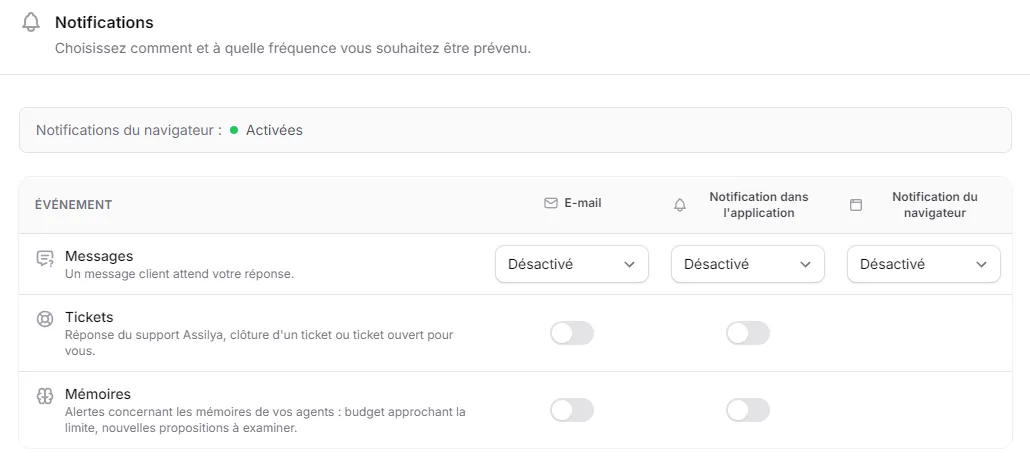
- Le bloc « Notifications du navigateur » affiche l’état du canal navigateur : « Activées », « Désactivées » (avec le bouton « Activer les notifications du navigateur »), « Bloquées par le navigateur » ou « Non prises en charge par ce navigateur ».
- En dessous, un tableau croise les groupes de notifications (une ligne par groupe d’événements — « Messages », « Tickets », « Mémoires » — avec son explication) et les canaux (une colonne par canal). Pour les messages en attente, chaque cellule est une liste de fréquences : de « En direct » à « Une fois par jour », ou « Désactivé ». Pour les autres groupes, toujours envoyés en direct, la cellule est un simple interrupteur. Une cellule vide signifie que le canal n’est pas disponible pour ce groupe.
Mot de passe
Section intitulée « Mot de passe »
Laissez les champs vides pour conserver votre mot de passe actuel. Dès que vous saisissez un nouveau mot de passe, la confirmation apparaît, ainsi que le champ « Mot de passe actuel » — exigé par sécurité (comme pour un changement d’e-mail).
Authentification à deux facteurs
Section intitulée « Authentification à deux facteurs »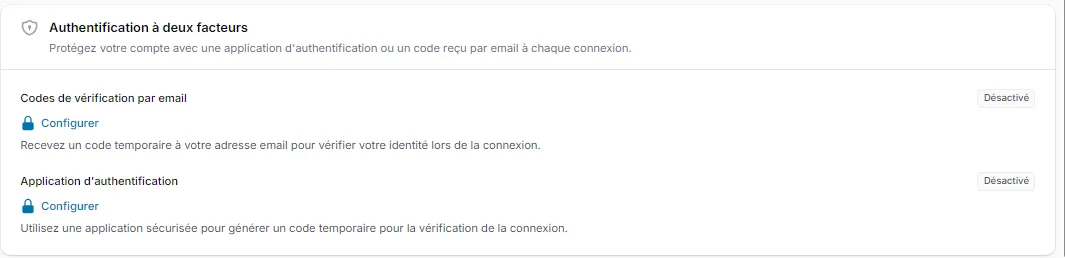
L’authentification à deux facteurs (2FA) ajoute une vérification supplémentaire lors de la connexion, en plus de votre mot de passe. Elle est obligatoire pour tous les comptes : si vous n’avez pas encore configuré de méthode, Assilya vous y invite automatiquement à votre prochaine connexion, avant de vous laisser accéder au reste de l’application.
Deux méthodes sont disponibles, activables indépendamment depuis cette section :
- Application d’authentification — scannez le QR code proposé avec une application comme Google Authenticator, 1Password ou Authy ; elle génère ensuite un code à usage unique à chaque connexion. Des codes de récupération vous sont fournis à l’activation : conservez-les en lieu sûr, ils permettent de vous reconnecter si vous perdez l’accès à votre application.
- Codes de vérification par email — un code temporaire est envoyé à votre adresse email à chaque connexion nécessitant une vérification.
Le bouton « Configurer » de chaque méthode ouvre l’assistant de mise en place ; une fois activée, il devient « Régénérer les codes de récupération » (application) ou « Désactiver ».