

Connexion Gmail
Administrateur
La connexion Gmail utilise l’autorisation Google (OAuth) : aucun mot de passe n’est saisi ni stocké dans Assilya. Vous autorisez l’accès depuis votre compte Google, et vous pouvez le révoquer à tout moment.
Avant de commencer
Section intitulée « Avant de commencer »- Ayez sous la main les identifiants du compte Google qui possède la boîte à connecter (compte Gmail ou Google Workspace).
- Aucune configuration n’est nécessaire côté Google : pas d’IMAP à activer, pas de mot de passe d’application.
Créer la connexion
Section intitulée « Créer la connexion »- Menu utilisateur → « Connexions » → « Ajouter une nouvelle connexion ».
- Choisissez le fournisseur « Gmail ».
- Donnez un nom à la connexion (ex. « Boîte support »). L’étape Paramètres n’a rien à saisir : « Aucun paramètre à renseigner. Cliquez sur « Se connecter » pour autoriser Gmail. »
- Cliquez sur « Se connecter » : votre navigateur part vers l’écran de consentement Google.
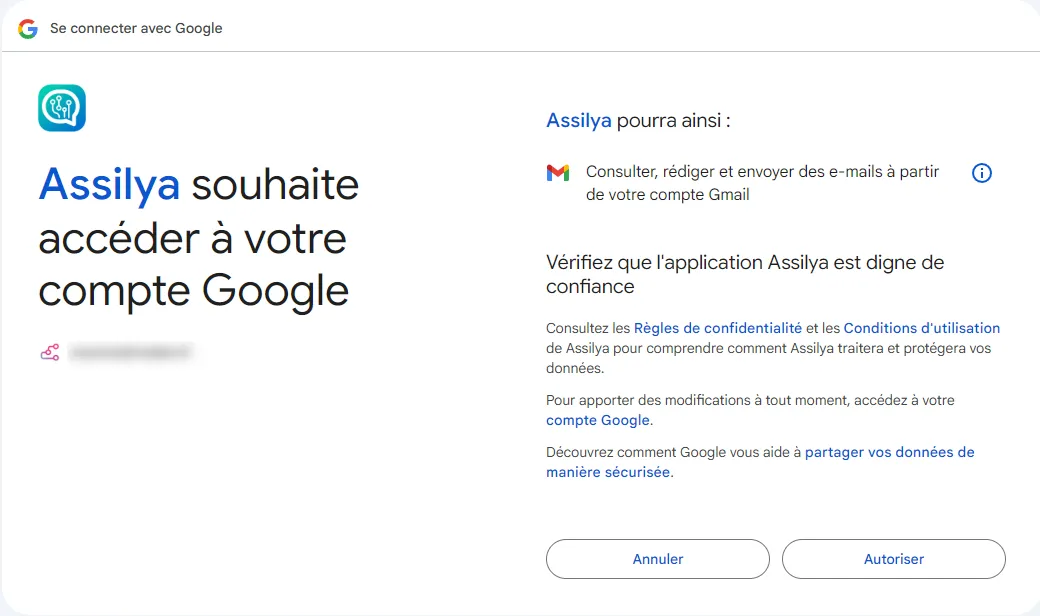
- Chez Google : choisissez le compte de la boîte, puis acceptez l’accès demandé. Assilya demande le droit de lire les messages et leurs pièces jointes, d’envoyer des réponses et de gérer les libellés (marquer lu, classer) — jamais celui de supprimer définitivement des messages.
- De retour dans Assilya, le message « La connexion … est prête. » confirme le succès.
Au quotidien
Section intitulée « Au quotidien »L’autorisation se renouvelle toute seule — vous n’avez rien à faire. Trois situations demandent une reconnexion via le bouton « Se reconnecter » de la fiche :
- le mot de passe du compte Google a changé ;
- l’accès a été révoqué depuis les paramètres de sécurité du compte Google ;
- le message « La connexion n’a pas pu aboutir. Veuillez réessayer. » est apparu pendant l’autorisation (parcours interrompu).
Étape suivante
Section intitulée « Étape suivante »Créez l’agent Gmail qui exploitera cette connexion.