
Les filtres
La barre au-dessus de la liste filtre les conversations en direct : chaque changement s’applique immédiatement, ramène à la première page et sélectionne la première conversation correspondante.

La recherche
Section intitulée « La recherche »Le champ « Rechercher dans les messages… » cherche dans :
- le contenu des messages (recherche partielle, sans tenir compte de la casse) ;
- le titre des conversations ;
- le numéro de ticket — correspondance exacte uniquement : collez le numéro complet (un fragment ne trouve rien) ;
- les identifiants métier des références liées (numéro de commande, de suivi… avec ou sans le
#) ; - le nom et l’e-mail du contact.
Le bouton au bout du champ bascule en recherche dans les notes (« Rechercher dans les notes… ») : ce mode cherche uniquement dans les notes internes et les commentaires d’évaluation.
Les filtres de la barre
Section intitulée « Les filtres de la barre »| Filtre | Comportement |
|---|---|
| Période (« Toutes dates ») | Sélecteur de plage jj/mm/aaaa - jj/mm/aaaa ; retient les conversations ayant au moins un message dans la plage ; bouton « Effacer » pour revenir à toutes les dates. |
| Agents (« Tous les agents ») | Multi-sélection avec le logo de chaque agent. |
| Statuts (« Tous les statuts ») | Multi-sélection des cinq statuts, avec leurs icônes colorées. |
| Tags (« Tous les tags ») | Multi-sélection ; une conversation correspond dès qu’elle porte l’un des tags choisis. |
| Action requise (« Action requise ? ») | « Action à réaliser » pour les conversations où l’IA a signalé une opération à effectuer par un humain (réexpédition, remboursement…) pas encore prise en charge ; « Action traitée » pour celles déjà traitées. |
Les filtres avancés — « Autres filtres »
Section intitulée « Les filtres avancés — « Autres filtres » »Le bouton à glissières ouvre les filtres complémentaires ; il se colore et son infobulle devient « Un autre filtre est actif » dès qu’un filtre avancé est posé.
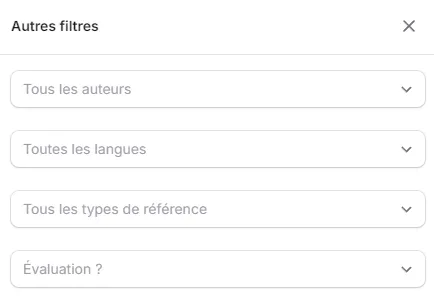
- Auteur (« Tous les auteurs ») — « IA » pour les conversations où l’agent a répondu seul, ou un membre de l’équipe pour celles où il a écrit une réponse.
- Langue (« Toutes les langues ») — les langues réellement détectées sur vos conversations, les plus fréquentes en premier. Masqué tant qu’aucune conversation ne porte de langue détectée.
- Type de référence (« Tous les types de référence ») — les conversations portant une référence issue d’un outil donné (commandes, suivis…). Masqué si aucun de vos agents ne porte d’outil à références.
- Évaluation (« Évaluation ? ») — « Avec évaluation », « Évaluation positive » ou « Évaluation négative ». Visible à partir du rôle Contributeur.
Le filtre par contact
Section intitulée « Le filtre par contact »Dans la liste, quand un contact a au moins deux conversations, une pastille de compteur précède son nom sur chaque ligne : elle indique son nombre total de conversations (« 99+ » au-delà de 99, l’infobulle donne le nombre exact).
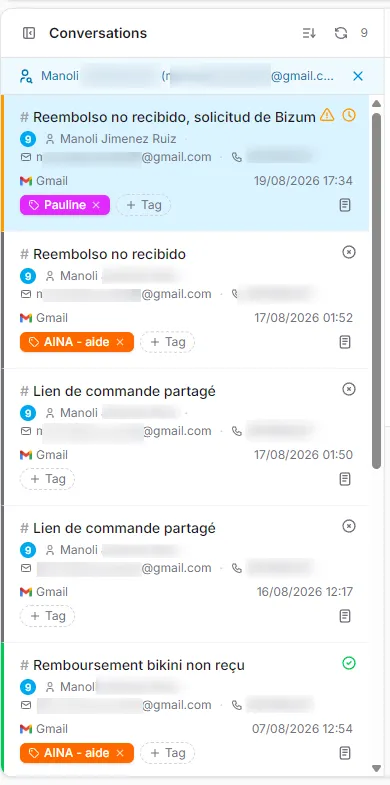
Un clic sur la pastille affiche toutes les conversations de ce contact, quels que soient les filtres en cours : ceux-ci sont mis de côté (pas perdus) le temps de la consultation. Un bandeau en tête de liste rappelle le contact filtré (nom et e-mail) ; sa croix (« Réinitialiser ce filtre ») referme la parenthèse et restaure les filtres tels qu’ils étaient avant le clic.
Réinitialiser
Section intitulée « Réinitialiser »Le bouton « Réinitialiser les filtres » remet tout à zéro : recherche (texte et mode), période, agents, statuts, tags, langue et filtres avancés. Il est grisé tant qu’aucun filtre ne s’écarte de sa valeur par défaut.
Bon à savoir
Section intitulée « Bon à savoir »- Vos filtres sont mémorisés pendant toute votre session : vous les retrouvez en revenant sur la page.
- En arrivant depuis un lien pré-filtré (le widget « Messages en attente de réponse » du tableau de bord, une notification par e-mail), les filtres du lien remplacent les vôtres — puis vous reprenez la main normalement.
Prochaine étape
Section intitulée « Prochaine étape »Une conversation — lire le fil de messages et ses indicateurs.