
La liste des conversations
La colonne « Conversations » liste toutes les conversations visibles selon vos filtres, par pages de 50 (boutons « Précédent » / « Suivant » quand il y a plusieurs pages).
Ce qu’affiche une ligne
Section intitulée « Ce qu’affiche une ligne »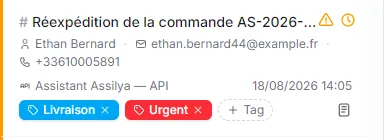
De haut en bas :
- Numéro et titre — le symbole
#porte le numéro de ticket en infobulle ; cliquer dessus copie le numéro (« Numéro de ticket copié »). Le titre est celui généré automatiquement par l’IA. - Le contact (si identifié) — nom, e-mail et téléphone, selon ce qui est connu. Quand le contact a d’autres conversations, une pastille de compteur précède son nom : elle indique son nombre total de conversations (« 99+ » au-delà de 99) et un clic les affiche toutes — voir le filtre par contact.
- Le canal et la date — le logo de la connexion de l’agent (une boutique Mirakl affiche le logo de sa marketplace) et le nom de l’agent ; à droite, la date du dernier message du client.
- Tags et notes — les étiquettes de la conversation et, s’il y en a, le compteur de notes internes.
Dans le coin supérieur droit : l’icône du statut (voir plus bas) ; un triangle d’avertissement orange (« Action à réaliser ») quand l’IA a signalé une action à réaliser pas encore prise en charge ; et, si la conversation a été évaluée, un pouce bleu (positive) ou orange (négative) dont l’infobulle rappelle le commentaire.
Les statuts et leurs couleurs
Section intitulée « Les statuts et leurs couleurs »La barre colorée à gauche de chaque ligne et l’icône du coin reprennent la couleur du statut :
| Statut | Couleur | Signification |
|---|---|---|
| Ouvert | Bleu marque | Conversation créée, rien n’attend personne pour l’instant. |
| En cours de traitement | Bleu | Quelque chose est en cours : l’IA rédige, ou une réponse part vers le canal. |
| En attente | Orange | La conversation attend votre équipe : l’IA a préparé des suggestions au lieu de répondre seule — par manque de certitude, ou parce qu’une action qu’elle ne peut pas effectuer est nécessaire. C’est le seul statut où l’on peut répondre ou clôturer. |
| Répondu | Vert | Une réponse a été délivrée au client (par l’IA ou par un humain). |
| Clôturé | Gris | Fermée par un opérateur sans réponse envoyée. |
Les transitions sont automatiques : un nouveau message du client — même sur une conversation répondue ou clôturée — la fait repasser « En cours de traitement », puis « En attente » si l’IA préfère laisser la main, ou « Répondu » si elle répond seule. Exception : tant qu’une action à réaliser signalée par l’IA n’a pas été traitée, elle ne répond jamais seule — chaque nouveau message ramène la conversation « En attente », quelle que soit sa confiance. Si la génération de la réponse échoue, la conversation revient « Ouvert » et le message en échec est signalé en rouge dans le fil.
L’ordre de la liste
Section intitulée « L’ordre de la liste »Par défaut, les conversations sont triées du dernier message client le plus récent au plus ancien. Une réponse — humaine ou IA — ne fait volontairement pas remonter une conversation : seule la parole du client compte pour l’ordre.
Le bouton de tri (« Afficher les plus anciennes en premier » / « Afficher les plus récentes en premier ») inverse le sens ; votre choix est mémorisé.
Rafraîchir la liste
Section intitulée « Rafraîchir la liste »La liste se met à jour toute seule toutes les 30 secondes. Le bouton « Rafraîchir la liste » fait plus : en plus de recharger l’affichage, il déclenche une relève immédiate chez les fournisseurs des agents qui fonctionnent par interrogation périodique (boîtes mail, places de marché…). Les messages relevés arrivent en tâche de fond et apparaissent au rafraîchissement suivant.
Les compteurs
Section intitulée « Les compteurs »- Dans l’entête de la liste : le nombre total de conversations correspondant aux filtres actifs (toutes pages confondues).
- Sur l’entrée « Messages » de la barre latérale : une pastille orange avec le nombre de conversations « En attente » visibles pour vous — indépendamment des filtres de la page. Pas de pastille quand rien n’attend.
Les tags
Section intitulée « Les tags »Les tags se gèrent directement sur la ligne :
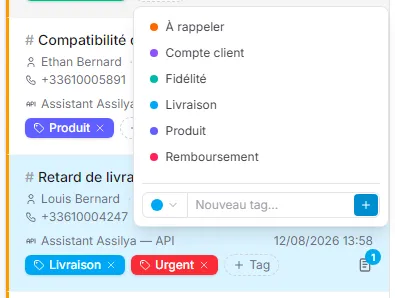
- Le bouton en pointillés « Tag » ouvre la liste des tags existants (non encore posés sur cette conversation) — un clic l’ajoute.
- En bas du même menu, un Contributeur peut créer un nouveau tag : choisissez une couleur parmi les 16 proposées, tapez le nom (« Nouveau tag… ») et validez. Si le nom existe déjà, le tag existant est réutilisé (il garde sa couleur d’origine). Un Opérateur ne voit que la liste des tags existants — pas la création.
- La croix d’une étiquette (« Retirer ce tag ») la détache de cette conversation seulement — le tag reste disponible ailleurs.
Les tags appartiennent à l’espace : ils sont partagés entre tous les agents et toutes les conversations, et servent de filtre (« Tous les tags »). Un Lecteur voit les tags mais ne peut ni en poser ni en retirer. La gestion complète du catalogue (renommer, changer de couleur, supprimer) se fait depuis Bibliothèque › Tags.
Les notes internes
Section intitulée « Les notes internes »L’icône « Notes » de la ligne ouvre les notes internes de la conversation — invisibles pour le client, jamais envoyées.
- Chaque note affiche son auteur (avatar + nom) et son ancienneté ; la plus récente en premier.
- Ajouter : zone « Ajouter une note… » (1000 caractères max),
Entréevalide,Maj+Entréepasse à la ligne. Opérateur - Modifier / supprimer : au survol d’une note. Un Opérateur ou un Contributeur ne modifie que ses propres notes ; un Administrateur peut modifier ou supprimer n’importe quelle note.
- La pastille de compteur n’apparaît que s’il y a au moins une note.
Le titre automatique
Section intitulée « Le titre automatique »Le titre d’une conversation est entièrement géré par l’IA : il est généré (avec le résumé et la langue) après chaque message client traité, toujours dans la langue de votre entreprise, et se met à jour au fil de la conversation. Il n’est pas modifiable à la main ; le bouton « Rafraîchir les informations » de l’entête permet de forcer sa régénération (voir L’entête de conversation).
Prochaine étape
Section intitulée « Prochaine étape »Les filtres — retrouver n’importe quelle conversation en quelques secondes.