
Une conversation
Le fil affiche les messages du plus ancien (en haut) au plus récent (en bas) ; la conversation s’ouvre automatiquement sur le dernier message.
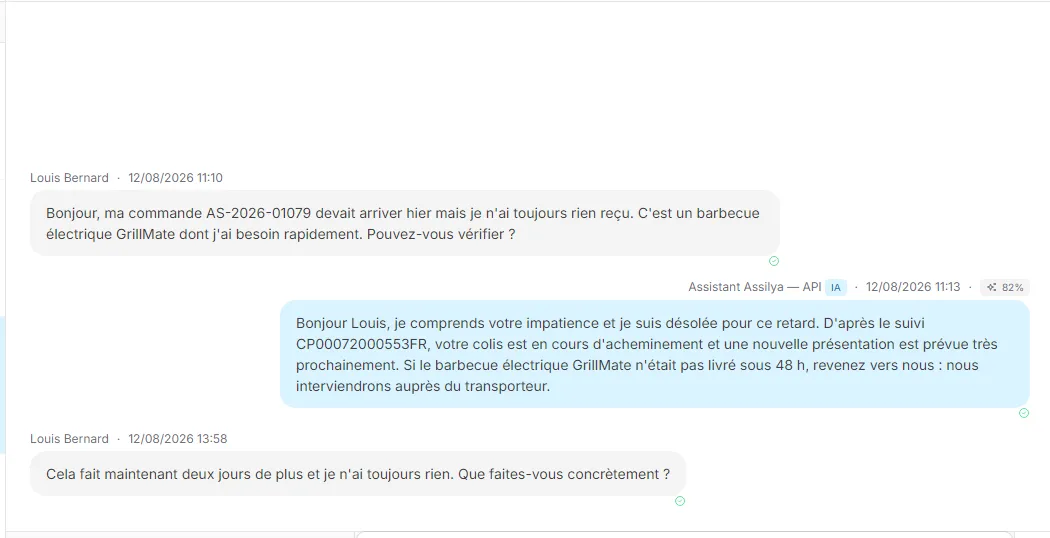
Qui a écrit quoi : les bulles
Section intitulée « Qui a écrit quoi : les bulles »| Message | Position | Couleur | En-tête de bulle |
|---|---|---|---|
| Message du client | Gauche | Gris | Nom de l’expéditeur (à défaut son e-mail, à défaut « Client »). |
| Réponse de l’IA | Droite | Bleu | Nom de l’agent + pastille « IA ». |
| Réponse humaine | Droite | Vert | Avatar et nom du membre de l’équipe. |
| Message en échec | Inchangée | Rouge | Le message d’erreur est affiché dans la bulle. |
Chaque bulle porte la date et l’heure (dans votre fuseau horaire). Le sujet du message s’affiche en gras au-dessus du corps uniquement s’il diffère du titre de la conversation. Les e-mails HTML complexes sont affichés tels quels, dans un cadre isolé qui préserve leur mise en page.
Le statut d’envoi de chaque message
Section intitulée « Le statut d’envoi de chaque message »Une petite icône discrète sous chaque bulle indique où en est le message : Brouillon, En file d’attente, En cours d’envoi, Envoyé (coche verte) ou Échec d’envoi (triangle rouge — l’infobulle donne alors l’erreur exacte).
Le pourcentage de confiance
Section intitulée « Le pourcentage de confiance »Une puce avec une icône d’étincelles (infobulle « Niveau de confiance ») affiche l’auto-évaluation de l’IA, de 0 à 100 %. Elle apparaît à deux endroits différents, et la nuance compte :
- Sur une réponse de l’IA : la confiance était au-dessus du seuil de l’agent — l’IA a répondu seule.
- Sur le message du client : l’IA a passé la main — confiance en dessous du seuil, ou action à réaliser qu’elle ne pouvait pas effectuer (la confiance affichée peut alors dépasser le seuil). La conversation est alors « En attente », avec des suggestions pour votre équipe.
Le seuil se règle agent par agent (« Seuil de confiance ») — voir Créer votre premier agent.
Les pièces jointes
Section intitulée « Les pièces jointes »Sous la bulle, chaque pièce jointe apparaît en badge (nom + taille). Les images s’ouvrent dans une visionneuse plein écran — zoom, rotation, navigation entre les images du message, téléchargement. Les autres fichiers s’ouvrent dans un nouvel onglet.
Les appels d’outils de l’IA
Section intitulée « Les appels d’outils de l’IA »Quand une réponse IA a utilisé des outils (recherche de commande, suivi de colis…), un petit bouton rond apparaît sur la bulle (« Voir l’appel d’outil ») : il détaille chaque appel — l’outil sollicité, les arguments transmis et le résultat obtenu. Utile pour comprendre pourquoi l’IA a répondu ce qu’elle a répondu.
Lire une conversation en langue étrangère
Section intitulée « Lire une conversation en langue étrangère »Quand la langue détectée de la conversation diffère de la langue de votre entreprise, un drapeau apparaît à gauche du titre, dans l’entête :
- Un clic (« Traduire la conversation ») traduit tous les messages, en commençant par les plus récents — chaque bulle affiche « Traduction en cours » puis se remplit en direct.
- Un second clic (« Afficher l’original ») rebascule sur le texte d’origine.
- Si la conversation a déjà été traduite, elle s’ouvre directement en version traduite.
Prochaine étape
Section intitulée « Prochaine étape »L’entête de conversation — numéro, présence en temps réel, rafraîchissement, réouverture et évaluation.