
Les informations associées
Quand un agent est équipé d’outils, les objets métier repérés dans la conversation — commande, colis, retour, produit, offre… — sont affichés dans le panneau Références, à droite de la conversation (ou via le bouton « Références » sur écran étroit). Votre équipe y voit exactement ce que l’IA a consulté pour répondre.
La liste des objets
Section intitulée « La liste des objets »En haut du panneau, une ligne par objet trouvé :
- le logo du connecteur — celui de la connexion réelle (une boutique sur une place de marché affiche le logo de sa marketplace) ;
- le nom de l’outil tel que vous l’avez nommé dans la configuration de l’agent ;
- en infobulle, l’identifiant métier (numéro de commande, de suivi…).
Cliquez sur une ligne pour afficher sa fiche détaillée ; par défaut la première est ouverte. L’ordre suit celui des outils dans la configuration de l’agent.
La fiche détaillée
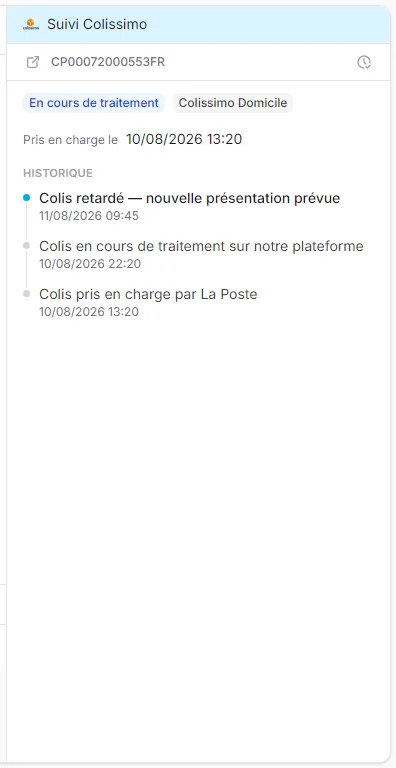
Section intitulée « La fiche détaillée »Le contenu varie selon le type d’objet — chaque intégration a sa propre mise en page (détaillée dans la documentation de l’extension concernée) — mais les briques sont communes : badges d’état colorés, lignes libellé/valeur, articles avec vignettes et montants, frise chronologique pour les suivis de colis.
La barre de la fiche propose selon les cas :
- « Ouvrir le lien externe » — ouvre l’objet chez le fournisseur (la commande dans votre back-office, le suivi chez le transporteur…) dans un nouvel onglet ;
- des documents téléchargeables fournis par l’outil (facture, étiquette de retour…) ;
- l’horodatage de la dernière actualisation (« Actualisé le … »).
Quand les informations s’actualisent-elles ?
Section intitulée « Quand les informations s’actualisent-elles ? »Le panneau vit tout seul, sans rechargement de page :
- À chaque message du client : les fiches sont réactualisées (une fiche rafraîchie il y a moins de cinq minutes est laissée telle quelle).
- Toutes les heures, en filet de sécurité, pour les conversations actives récentes — un colis qui avance ou un remboursement validé apparaît même sans nouveau message.
- À la demande, via le bouton « Rafraîchir les informations » de l’entête.
Prochaine étape
Section intitulée « Prochaine étape »Répondre à une conversation — suggestions, templates, dictée et traduction à l’envoi.