
Ajouter une instruction
Les instructions permettent d’ajouter ou d’ajuster des comportements spécifiques à vos agents. Par défaut, chaque agent est déjà optimisé pour son usage : ajoutez une instruction uniquement si vous souhaitez adapter son fonctionnement aux spécificités de votre entreprise — règles métier, sujets interdits, missions particulières, conduite à tenir en cas d’escalade…
Les trois portées d’instructions
Section intitulée « Les trois portées d’instructions »La page « Instructions » (dans la barre latérale) présente trois onglets :

| Onglet | Portée |
|---|---|
| Globales | Appliquées à tous vos agents : règles d’entreprise, restrictions et garde-fous communs. Toute nouvelle configuration en hérite automatiquement. |
| Agents | Propres à un agent : missions, comportements, formats de réponse. Elles s’ajoutent aux instructions globales sans les remplacer. |
| Outils | Ciblées sur un outil : quand l’utiliser, comment interpréter ses résultats, limites à respecter. |
Chaque onglet porte une pastille indiquant le nombre d’instructions actives (et, le cas échéant, le nombre d’inactives).
Créer une instruction
Section intitulée « Créer une instruction »Cliquez sur « Ajouter une instruction ». L’assistant s’adapte :
- Type — Globale, Agent ou Outil.
- Cible — l’agent ou l’outil concerné. Cette étape est automatiquement sautée quand il n’y a qu’une seule cible possible (c’est toujours le cas pour une instruction globale).
- Contenu :
- Catégorie — le registre de la consigne : Connaissances, Mise en forme des réponses, Directives opérationnelles, Objectifs et missions, Interdictions et garde-fous, Gestion des limites et escalade. Pour un outil, la liste est adaptée : Quand l’utiliser, Comment l’utiliser, Comment interpréter la réponse, Limites.
- Sous-catégorie — n’apparaît que si la catégorie en possède (par exemple « Retours et remboursements » sous Connaissances) ; changer de catégorie réinitialise ce champ.
- Instruction — le texte de la consigne, avec mise en forme (gras, listes, liens…). Soyez concis et impératif.
- Désignation — un titre optionnel ; à défaut, les 80 premiers caractères de l’instruction servent de titre.
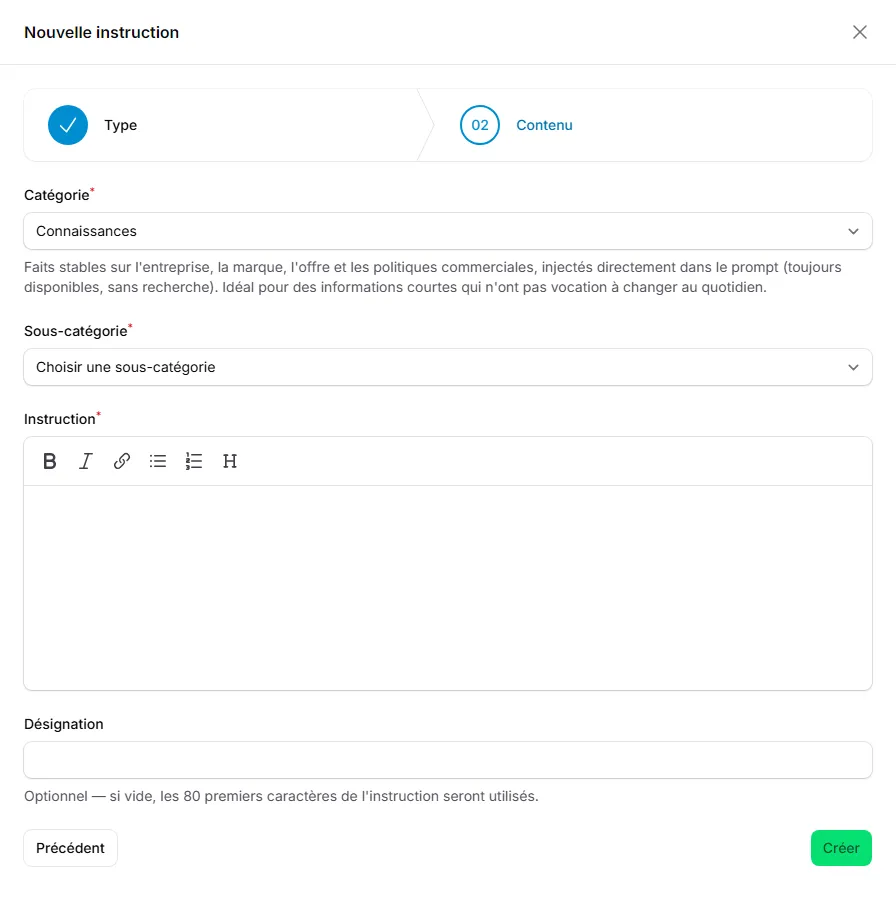
L’instruction est créée active et prend effet dès les prochaines réponses de l’agent concerné.
Gérer les instructions
Section intitulée « Gérer les instructions »- L’interrupteur « Active » de la liste suspend une instruction sans la supprimer ; les lignes inactives sont surlignées en rouge.
- « Modifier » ouvre un panneau pour changer la catégorie, la sous-catégorie, le texte et la désignation. La cible, elle, n’est pas modifiable : pour viser un autre agent, recréez l’instruction.
- Les filtres (par agent ou outil, catégorie, sous-catégorie, statut) et la recherche — qui porte aussi sur le contenu — aident à s’y retrouver ; ils sont mémorisés d’une visite à l’autre.
Félicitations !
Section intitulée « Félicitations ! »Votre espace est opérationnel : entreprise renseignée, identité créée, base de connaissances alimentée, agent en service — et le tout affiné par vos connexions, outils et instructions. Prochaine destination : la boîte de réception, pour traiter vos premières conversations. Référence complète des instructions : Types et catégories et Créer et gérer.