
L'entête de conversation
L’entête regroupe l’identité de la conversation et ses actions. De gauche à droite :

Le drapeau de traduction
Section intitulée « Le drapeau de traduction »Présent uniquement quand la conversation est dans une autre langue que celle de votre entreprise — voir Une conversation. La traduction automatique dépend de votre offre d’abonnement : si elle n’y est pas incluse, le drapeau n’apparaît pas.
Le numéro de ticket
Section intitulée « Le numéro de ticket »Le symbole # porte le numéro de la conversation en infobulle : 10 caractères (lettres majuscules et chiffres), unique, généré à la création. Un clic le copie dans le presse-papiers (« Numéro de ticket copié ») — pratique pour le communiquer au client ou le coller dans la recherche.
Le titre
Section intitulée « Le titre »Le titre affiché est celui généré par l’IA — il n’est pas modifiable à la main. Pour le régénérer, utilisez « Rafraîchir les informations » ci-dessous.
Qui regarde cette conversation ? La présence en temps réel
Section intitulée « Qui regarde cette conversation ? La présence en temps réel »À droite, une pile d’avatars montre les autres membres de l’équipe actuellement sur la même conversation, en temps réel (jusqu’à quatre avatars, puis une pastille « +N » listant les autres). Un coup d’œil suffit pour éviter que deux personnes répondent au même client en même temps.
Rafraîchir les informations
Section intitulée « Rafraîchir les informations »Le bouton circulaire « Rafraîchir les informations » relance deux choses :
- la régénération par l’IA du titre, du résumé et de la langue de la conversation ;
- l’actualisation en arrière-plan de toutes les références du panneau d’informations (commande, colis, retour…).
Les métadonnées se mettent à jour immédiatement (« Informations mises à jours ») ; les références arrivent ensuite, en direct.
Le résumé
Section intitulée « Le résumé »L’icône de citation (« Voir le résumé de la conversation ») ouvre le résumé généré par l’IA, en lecture seule. Elle n’apparaît qu’une fois un résumé produit — donc pas dans les toutes premières secondes d’une conversation neuve.
Les actions propres au canal
Section intitulée « Les actions propres au canal »Certains agents ajoutent ici leurs propres boutons, à côté des actions communes — par exemple « Exclure cet expéditeur » sur les agents de boîte mail. Ces actions sont décrites dans la page de l’agent concerné, rubrique Extensions : leur présence dépend donc du canal de la conversation.
Rouvrir une conversation
Section intitulée « Rouvrir une conversation »Le bouton cadenas (« Rouvrir la conversation pour envoyer un message complémentaire ») repasse une conversation Répondu ou Clôturé en En attente, ce qui fait réapparaître la zone de réponse. Rien n’est envoyé au client à ce stade.
Évaluer la conversation
Section intitulée « Évaluer la conversation »Les deux pouces (« Évaluer cette conversation comme positive / négative ») alimentent la mémoire d’Assilya :
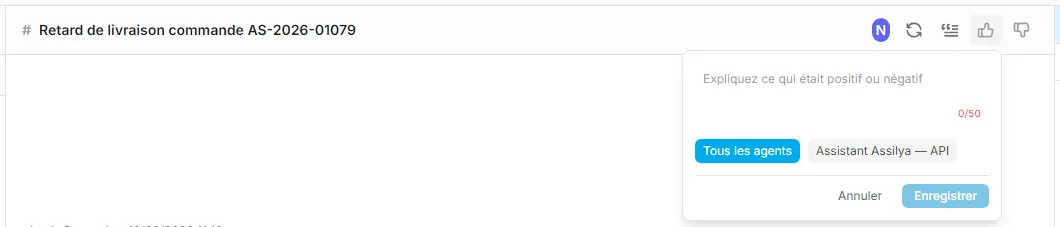
- Le formulaire demande un commentaire d’au moins 50 caractères (le compteur reste rouge en dessous, et « Enregistrer » désactivé) : expliquez ce qui était positif ou négatif — c’est la matière première des leçons.
- Choisissez la portée : « Tous les agents » ou l’agent de cette conversation uniquement.
- Une seule évaluation par conversation. Une fois enregistrée, seul le pouce choisi reste affiché (bleu pour positive, orange pour négative) ; cliquez dessus pour la modifier — la leçon sera alors ré-extraite.
- La suppression d’une évaluation (icône corbeille du formulaire) est réservée aux Administrateur.
Le pouce et le commentaire restent visibles sur la ligne de la conversation dans la liste.
Prochaine étape
Section intitulée « Prochaine étape »Les informations associées — le panneau Références.