
Répondre à une conversation
La zone de réponse apparaît en bas de la conversation.
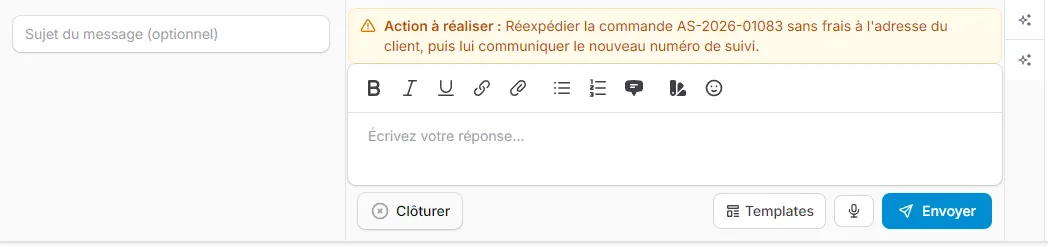
Ce qui s’adapte à l’agent
Section intitulée « Ce qui s’adapte à l’agent »Le composeur n’est pas identique sur tous les canaux :
| Élément | Présent pour… |
|---|---|
| Sujet (« Sujet du message (optionnel) ») | Les agents e-mail ; l’agent API si sa configuration l’active. Jamais pour le chatbot ni les places de marché. |
| Pièces jointes | Les agents e-mail et places de marché ; l’agent API selon sa configuration. 10 fichiers max, 10 Mo chacun, types usuels (PDF, images, documents bureautiques…). |
| Éditeur | Riche (HTML) pour les agents e-mail — gras, liens, listes, couleurs, émojis, fichiers ; markdown pour le chatbot ; texte simple pour les places de marché (l’agent API est configurable). |
| Champs spécifiques | Certains canaux ajoutent leurs propres champs — par exemple le choix des destinataires et du sujet normalisé sur une place de marché. |
Les suggestions de l’IA
Section intitulée « Les suggestions de l’IA »Quand l’IA a passé la main — confiance sous le seuil de l’agent, ou action à réaliser — elle a préparé 2 à 4 suggestions de réponse, affichées en rail d’icônes « étincelles » à droite du composeur (bouton « Suggestions (N) » sur écran étroit).
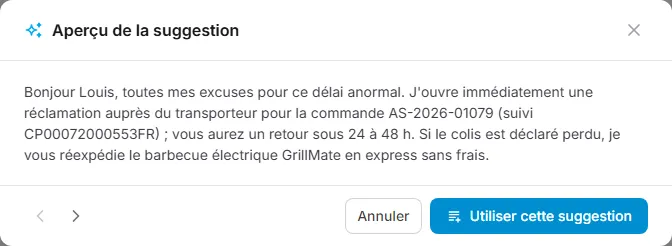
- Survolez une icône pour prévisualiser la suggestion ; cliquez pour ouvrir l’aperçu complet, naviguer entre suggestions et choisir « Utiliser cette suggestion ».
- Le contenu remplace le brouillon en cours. Vous pouvez ensuite le retoucher librement : la réponse reste « basée sur » la suggestion. Vider entièrement l’éditeur rompt ce lien.
- À l’envoi, la suggestion utilisée est consommée et disparaît du rail.
L’action à réaliser
Section intitulée « L’action à réaliser »Il arrive que l’IA soit sûre de la réponse à donner… mais que la résolution exige une opération qu’elle ne peut pas effectuer elle-même : réexpédier une commande, rembourser, annuler, accorder un geste commercial. Dans ce cas, elle ne confirme jamais l’opération à votre place : la conversation passe « En attente » et un bandeau d’avertissement apparaît au-dessus de la zone de réponse — « Action à réaliser : » suivi du résumé rédigé par l’IA (par exemple « Réexpédier la commande #12345 à l’adresse confirmée par le client »).
Un clic sur le bandeau le replie sur une seule ligne pour rendre sa place à l’éditeur — utile quand les actions s’accumulent : si le client écrit à nouveau et qu’une autre opération est nécessaire, elle s’ajoute à la liste (la ligne repliée n’affiche que la première, suivie d’un compteur « (+1) »).
Effectuez l’action, puis répondez : les suggestions proposées dans ce cas sont déjà rédigées comme si l’action venait d’être faite. L’envoi de votre réponse — depuis Assilya, depuis votre outil externe ou via l’API — ou la clôture sans réponse marque toutes les actions en attente comme traitées en une fois : le bandeau disparaît, et l’IA reprend son fonctionnement normal dès le message suivant du client.
Ces conversations se repèrent dans la liste par un triangle d’avertissement orange, et le filtre « Action requise ? » de la barre de filtres permet de les isoler — ou de retrouver celles déjà traitées.
Les templates de messages
Section intitulée « Les templates de messages »Le bouton « Templates » ouvre votre bibliothèque de réponses préparées, organisée en dossiers de catégories, avec recherche (« Rechercher un template… »). Un trombone signale les templates accompagnés de fichiers.
Un clic remplace le brouillon par le contenu du template — converti automatiquement au format du canal — et copie ses fichiers dans les pièces jointes (si le canal les accepte). La création et l’organisation des templates sont décrites dans la rubrique Bibliothèque.
Les fichiers de la bibliothèque
Section intitulée « Les fichiers de la bibliothèque »Sous la zone de pièces jointes, « Ajouter un fichier de la bibliothèque » propose les fichiers réutilisables de votre entreprise (notice, bon de retour…). Le fichier est copié dans votre réponse : le retirer ne touche jamais l’original de la bibliothèque.
La dictée vocale
Section intitulée « La dictée vocale »Le bouton micro (« Dicter la réponse (Alt+M) ») transcrit votre voix à la fin du brouillon — dans les trois types d’éditeurs. Pendant l’enregistrement, le bouton devient rouge ; la reconnaissance s’arrête d’elle-même en fin de phrase. Raccourci : Alt + M.
Envoyer — et la traduction automatique
Section intitulée « Envoyer — et la traduction automatique »- Conversation dans la langue de votre entreprise : bouton « Envoyer ».
- Conversation en langue étrangère : le bouton devient « Traduire et envoyer ». Écrivez dans votre langue : le message (et le sujet) est traduit vers la langue du client avant l’envoi, mise en forme préservée. Votre texte d’origine est conservé — c’est lui que vous relirez dans la vue traduite de la conversation. Si la traduction échoue, rien n’est envoyé (« La traduction a échoué, message non envoyé. »).
Après l’envoi, la conversation passe « En cours de traitement » puis « Répondu » à la confirmation de remise ; le message affiche son statut d’envoi sous la bulle.
Clôturer sans répondre
Section intitulée « Clôturer sans répondre »Le bouton « Clôturer » ferme la conversation sans rien envoyer au client, après confirmation. Un nouveau message du client la rouvrira automatiquement. Pour les boîtes mail qui le gèrent, le message est aussi rangé dans le dossier « traité » de la boîte externe. Si l’IA avait signalé une action à réaliser, clôturer la marque également comme traitée.