
Les templates de messages
Les templates de messages sont des réponses préparées que votre équipe peut insérer en un clic lors du traitement des conversations. La page « Bibliothèque › Templates » (barre latérale) les rassemble.
Créer un template
Section intitulée « Créer un template »Cliquez sur « Créer un template » :
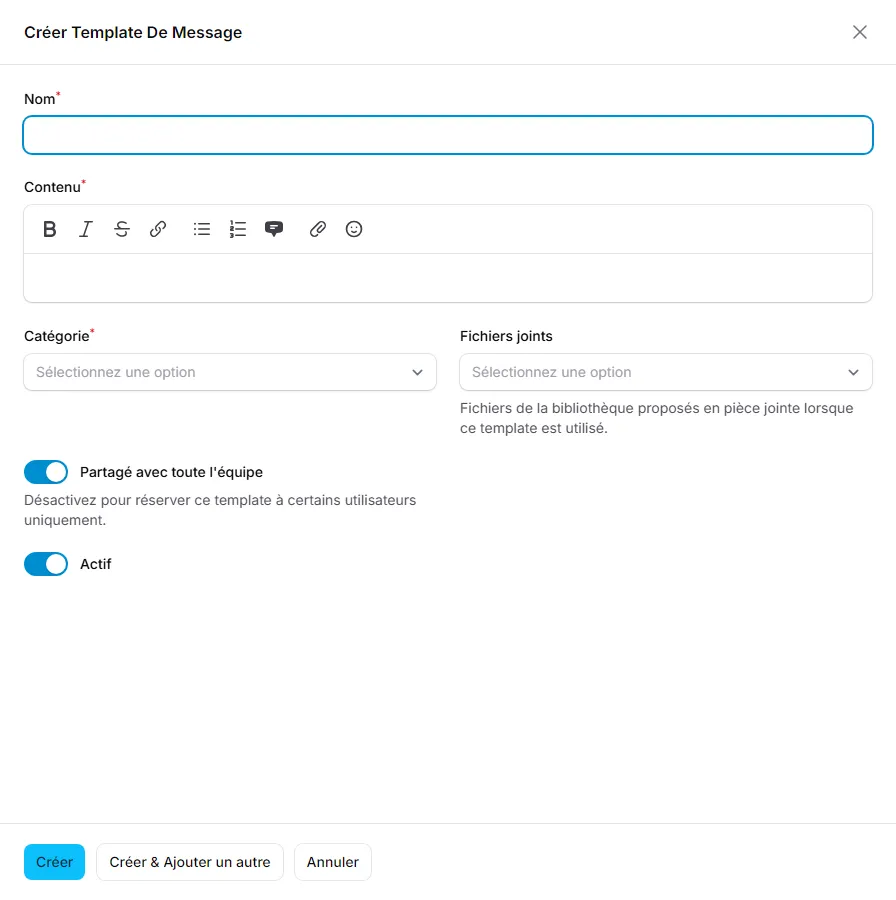
| Champ | Obligatoire | Remarque |
|---|---|---|
| Nom | Oui | Le nom affiché dans le sélecteur du composeur. |
| Contenu | Oui | Éditeur riche : gras, listes, liens, images, émojis… Le contenu est automatiquement converti au format du canal au moment de l’utilisation (e-mail, chatbot, texte simple). |
| Catégorie | Oui | Chaque template vit dans une catégorie (voir plus bas). |
| Fichiers joints | Non | Des fichiers de la bibliothèque proposés en pièce jointe lorsque ce template est utilisé. |
| Partagé avec toute l’équipe | — | Activé par défaut. Désactivez-le pour réserver le template à certains utilisateurs : le champ « Utilisateurs autorisés » apparaît alors et devient obligatoire. |
| Actif | — | Un template inactif reste dans la bibliothèque mais n’est plus proposé dans le composeur. |
La liste affiche pour chaque template son nom, sa catégorie, sa visibilité (badge vert « Partagé » ou orange « Restreint », avec le nombre d’utilisateurs autorisés en infobulle), le nombre de fichiers liés, son interrupteur « Actif » et sa date de modification.
Organiser les catégories
Section intitulée « Organiser les catégories »Le bouton « Gérer les catégories » ouvre l’arborescence :
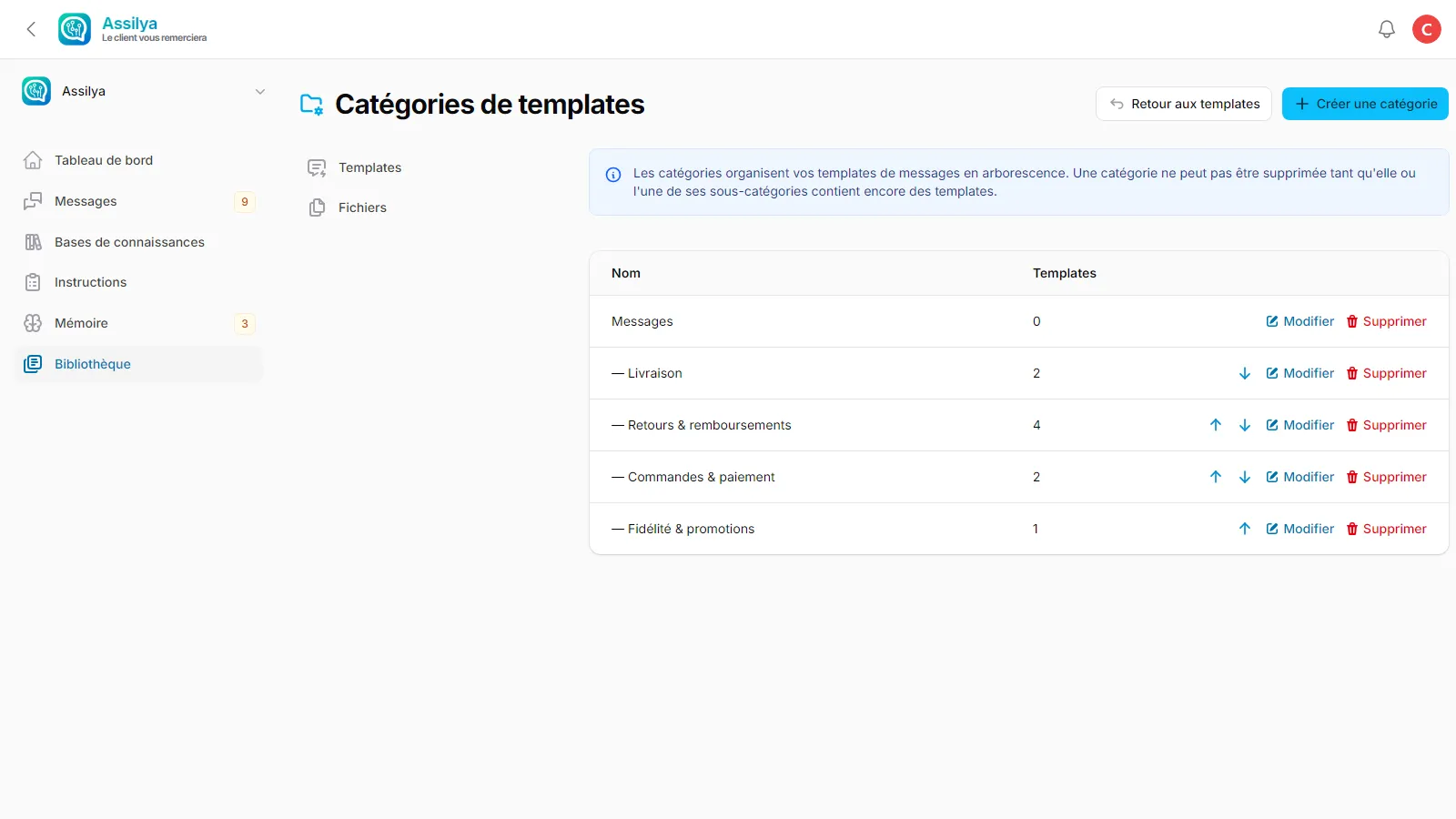
- Une catégorie a un nom et, facultativement, une catégorie parente — l’imbrication est libre. Chaque nouvel espace démarre avec une catégorie racine « Messages ».
- Les flèches « Monter » / « Descendre » règlent l’ordre entre catégories de même niveau (elles disparaissent en début et fin de liste).
- Une catégorie ne peut pas être déplacée sous elle-même ni sous l’une de ses sous-catégories : ces options sont retirées de la liste des parents.
Partagé ou restreint : qui voit quoi ?
Section intitulée « Partagé ou restreint : qui voit quoi ? »Deux logiques coexistent, et la nuance mérite d’être connue :
- Dans les écrans de la Bibliothèque, la visibilité dépend du rôle : un gestionnaire y voit tous les templates de l’espace, partagés ou restreints.
- Dans le composeur, chacun ne se voit proposer que les templates actifs qui lui sont accessibles : tous les templates « Partagé », plus les templates « Restreint » où il figure dans « Utilisateurs autorisés ».
Utiliser un template dans une conversation
Section intitulée « Utiliser un template dans une conversation »Dans le composeur d’une conversation « En attente », le bouton « Templates » ouvre le sélecteur : navigation par dossiers de catégories, recherche, trombone pour les templates avec fichiers. Un clic insère le contenu (en remplaçant le brouillon) et copie les fichiers joints — le détail est décrit dans Répondre à une conversation.
Prochaine étape
Section intitulée « Prochaine étape »Les fichiers de la bibliothèque — vos documents réutilisables.